



ステップ1:基本的な環境と接続の確認
タッチパネルの不具合のほとんどは、外部環境要因または接続不良が原因です。まずは以下を確認してください。
画面を清掃し、干渉を排除してください。マイクロファイバークロスを使用して、画面表面の油分、汗、水滴を取り除いてください。これらは静電容量式信号に干渉する可能性があります。また、厚すぎる保護フィルムは剥がし、充電中(特に純正品以外の充電器を使用する場合)は操作を避けてください。電流干渉によってタッチドリフトが発生するのを防ぐためです。
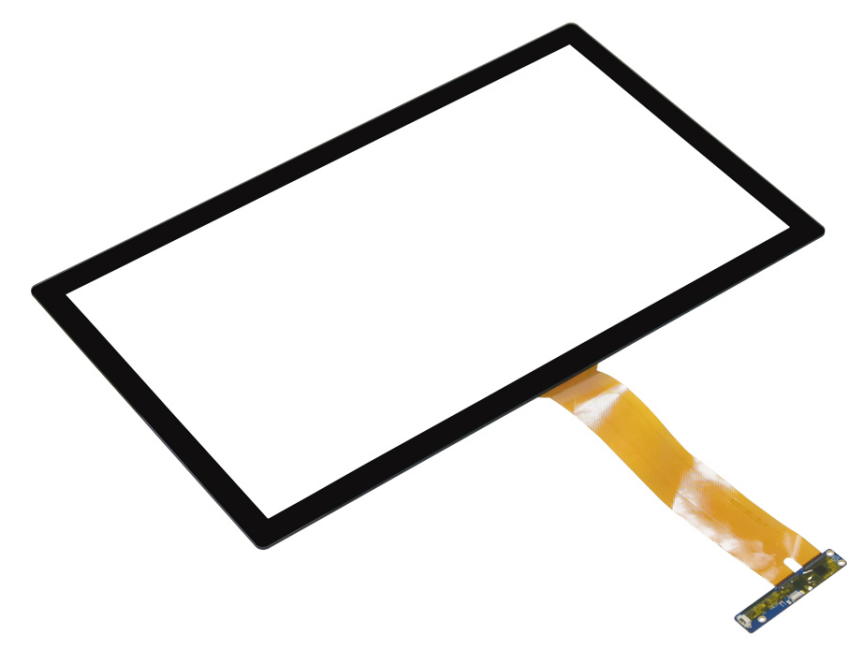
コア接続を確認してください。タッチスクリーンとメインコントローラ間のFPC(フレキシブルプリント基板)ケーブルがしっかりと接続されていることを確認してください。緩んでいる場合は、差し込み直してください。また、制御カードに異常がないか確認することをお勧めします。
システムとドライバーを確認してください。タッチ機能がシステムまたは物理ボタンによって無効になっていないことを確認し、デバイスマネージャーでHID準拠のタッチスクリーンドライバーをアンインストールして再インストールしてみてください。
ステップ2:生データの取得と分析
これはハードウェアの問題を診断する上で最も重要な部分です。診断値は、提供されたドキュメントに記載されている特定の操作によって取得できます。
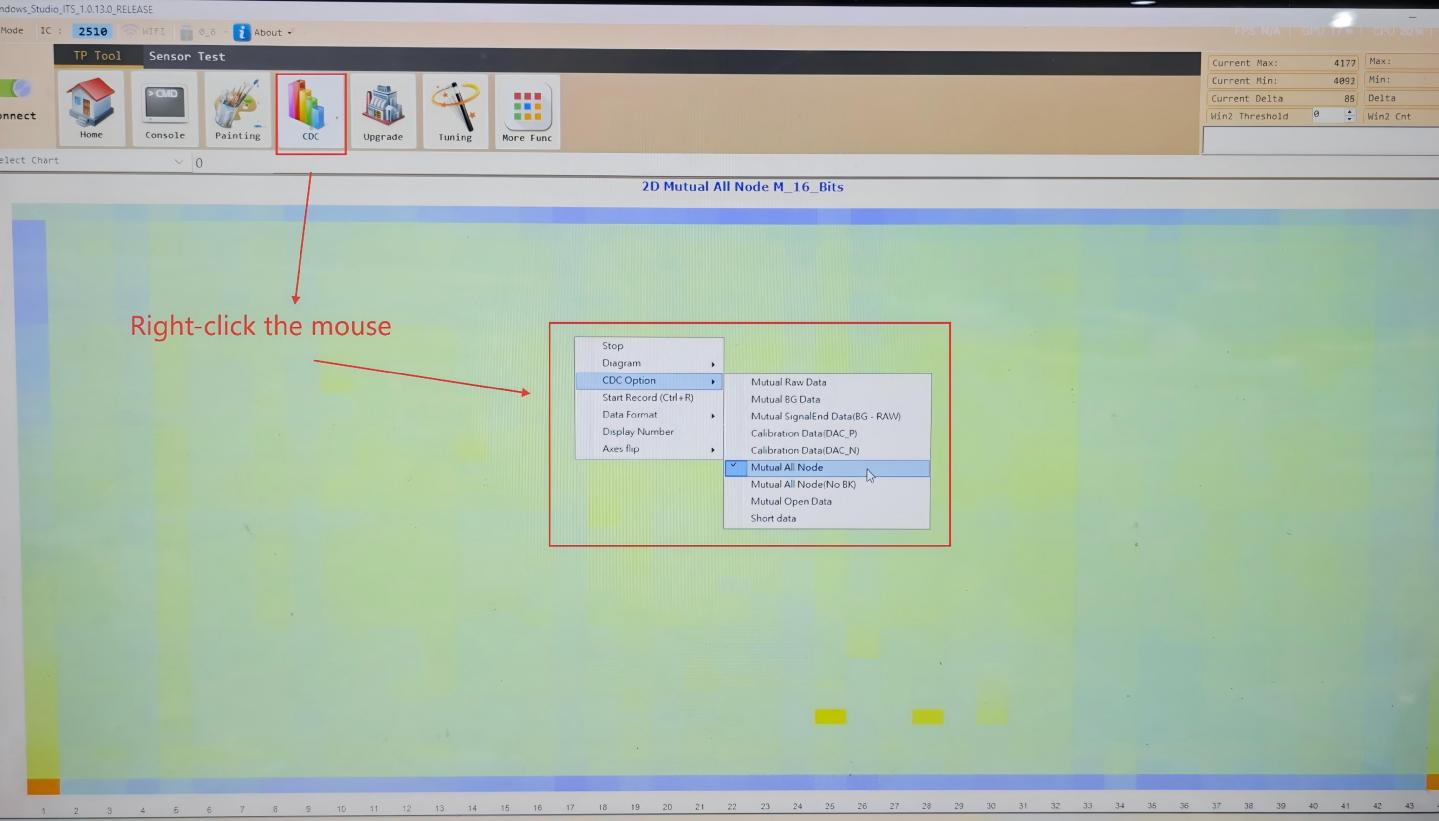
操作方法:ILITEKツールの付属マニュアルの指示に従い、画面上の特定の領域(例:2つの赤い点の間)内でドラッグ&ドロップして診断値を表示します。反対方向にドラッグすると値が非表示になります。
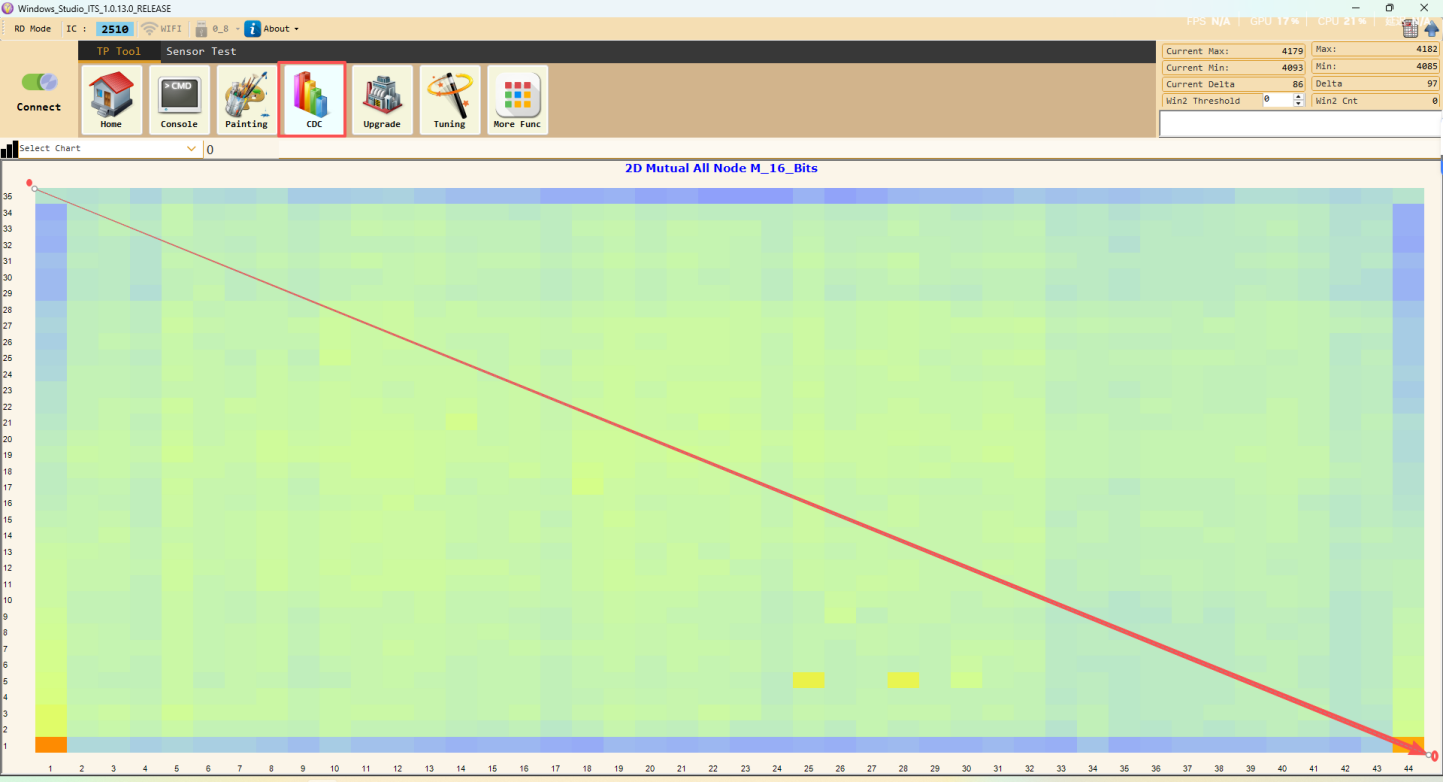
値の比較:読み取った初期信号値を基準値(通常は工場出荷時の基準容量値)と比較するか、値が安定してスムーズに変化するかどうかを観察します。
判定基準:タッチIC(例:ILI2510)を例にとると、生データ値が高すぎる場合(例:13000以上)、短絡を示している可能性があります。低すぎる場合(例:8500以下)、断線を示している可能性があります。異常値が発生すると、画面の色が歪んだり、カーソルを正確に配置することが難しくなったりします。
ステップ3:高度な解析と故障箇所特定
基本的な手順で問題が解決しない場合は、さらに詳細な分析を行い、具体的な原因を特定することができます。
故障したチャネルを特定する:診断ツールを使用するか、TIC出力から初期情報を読み取ることで、どの特定のRx(受信)チャネルまたはTx(送信)チャネルで短絡または断線が発生したかを追跡できます。
ステップ4:解決と確認
配線およびケーブル管理の問題のトラブルシューティング:断線または接続不良が確認された場合は、FPCケーブルを再度固定するか交換してください。短絡が検出された場合は、配線に異物や物理的な損傷がないか確認してください。
外部干渉への対処:電源リップルや静電気によるドリフトに対しては、機器の金属フレーム(筐体)を確実に接地してみてください。これは静電気干渉を効果的に除去する方法です。
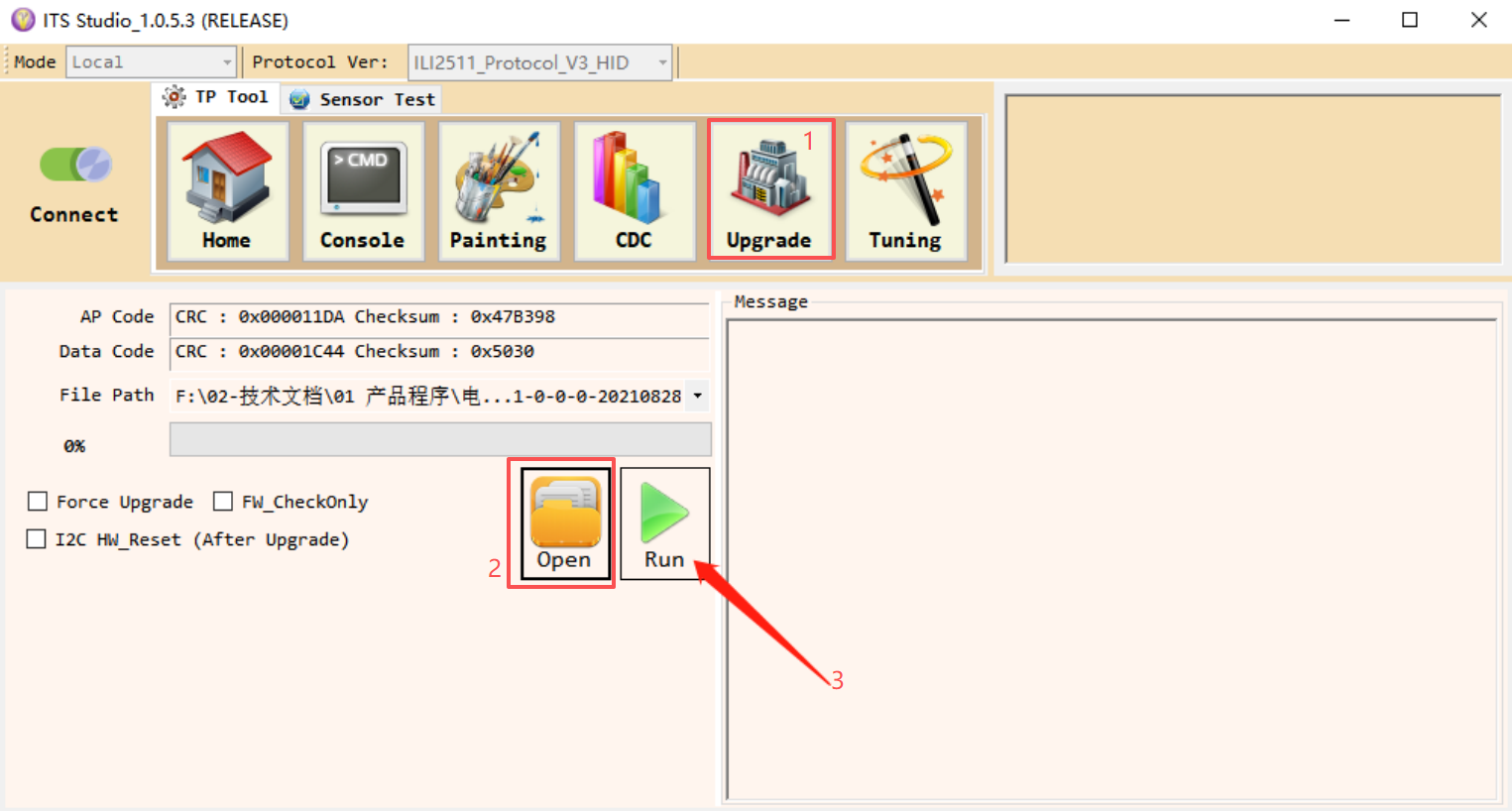
ファームウェアの再フラッシュ:クリーニングまたは接続メンテナンス後、専用ソフトウェアを使用してタッチスクリーンのファームウェアのフラッシュ/アップグレードを実行してください。
投稿日時:2026年7月15日


